
Nativ
Fürs iPhone gebaut, kein verpacktes Web. Eine Mac-App ist unterwegs.
Nativer Redmine-Client
Your Redmine, refined.
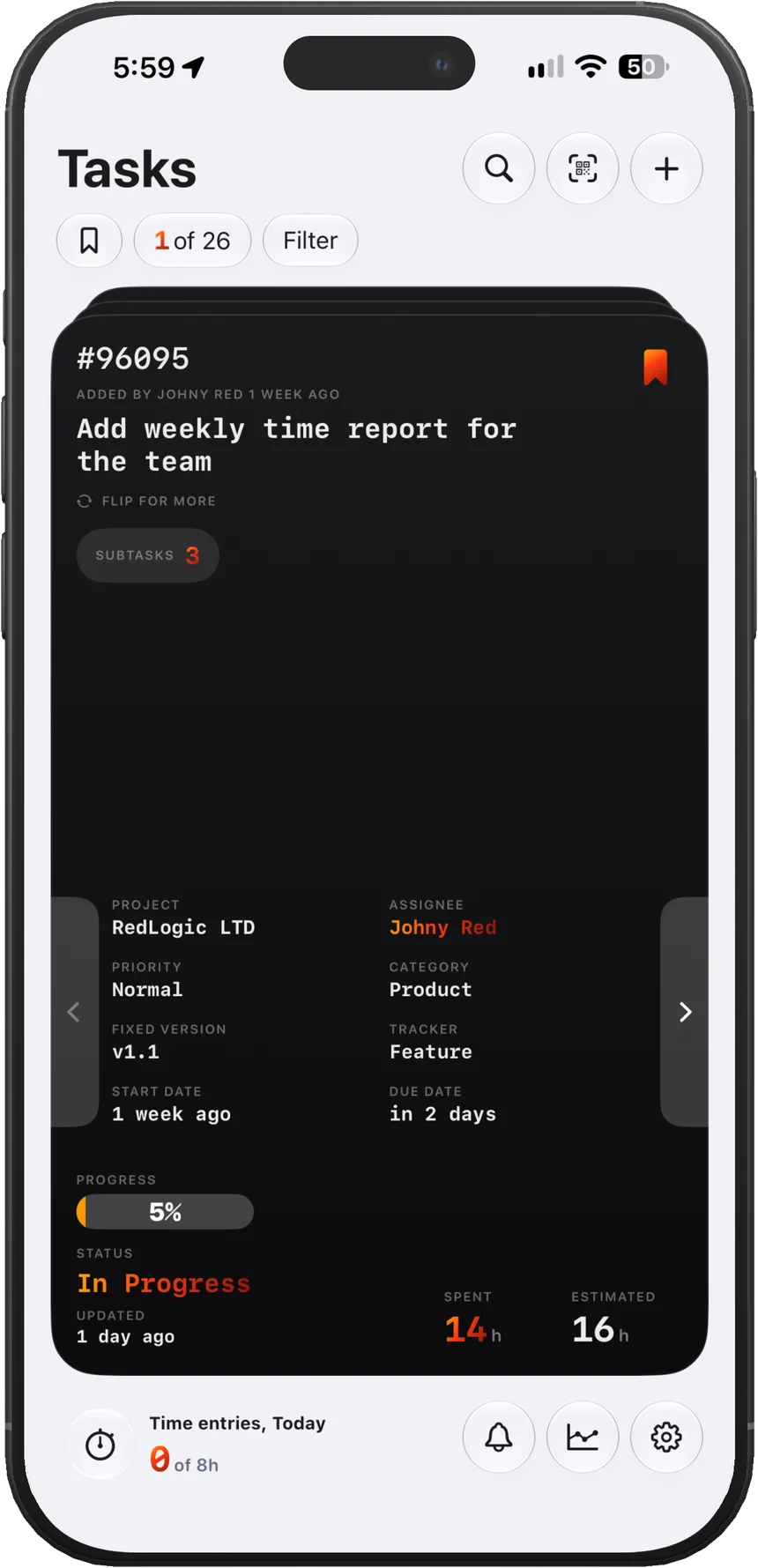
Zeit buchen, Arbeit bewegen und die Woche von einer nativen Karte aus sehen — verbunden nur mit dem Redmine, das Sie schon haben.
Nativ
Fürs iPhone gebaut, kein verpacktes Web. Eine Mac-App ist unterwegs.
Privat
Spricht nur mit Ihrem Redmine. Wir hosten und lesen Ihre Tickets nicht.
Schnell
Status, Stunden und Felder liegen auf der Karte. Weniger Screens, weniger Tippen.
Klar
Tagespace, Heatmap und Planner, so wie Sie wirklich Zeit schreiben.
Für wen
Zeigen Sie Redmined auf das Redmine der Firma. Dieselben Projekte, Rechte und API-Token — ohne extra Cloud dazwischen.
Ein ruhigerer Weg, den eigenen Tracker zu nutzen: Karten, Widgets und ein Tagesziel statt der mobilen Website.
Plattformen
Im App Store
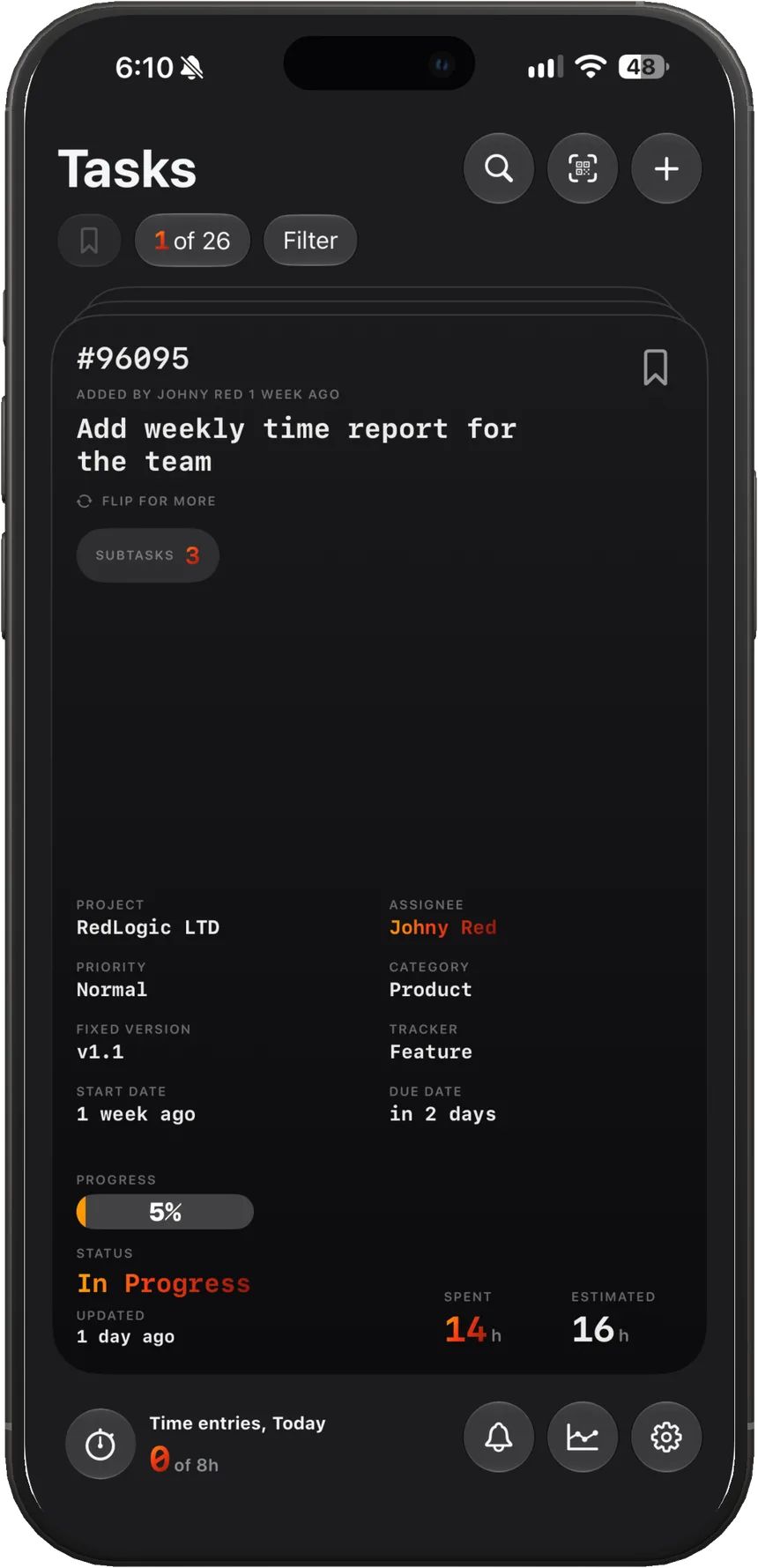
Der volle Client: Karten, Zeit, Planner, Widgets und Mitteilungen.
Im App Store
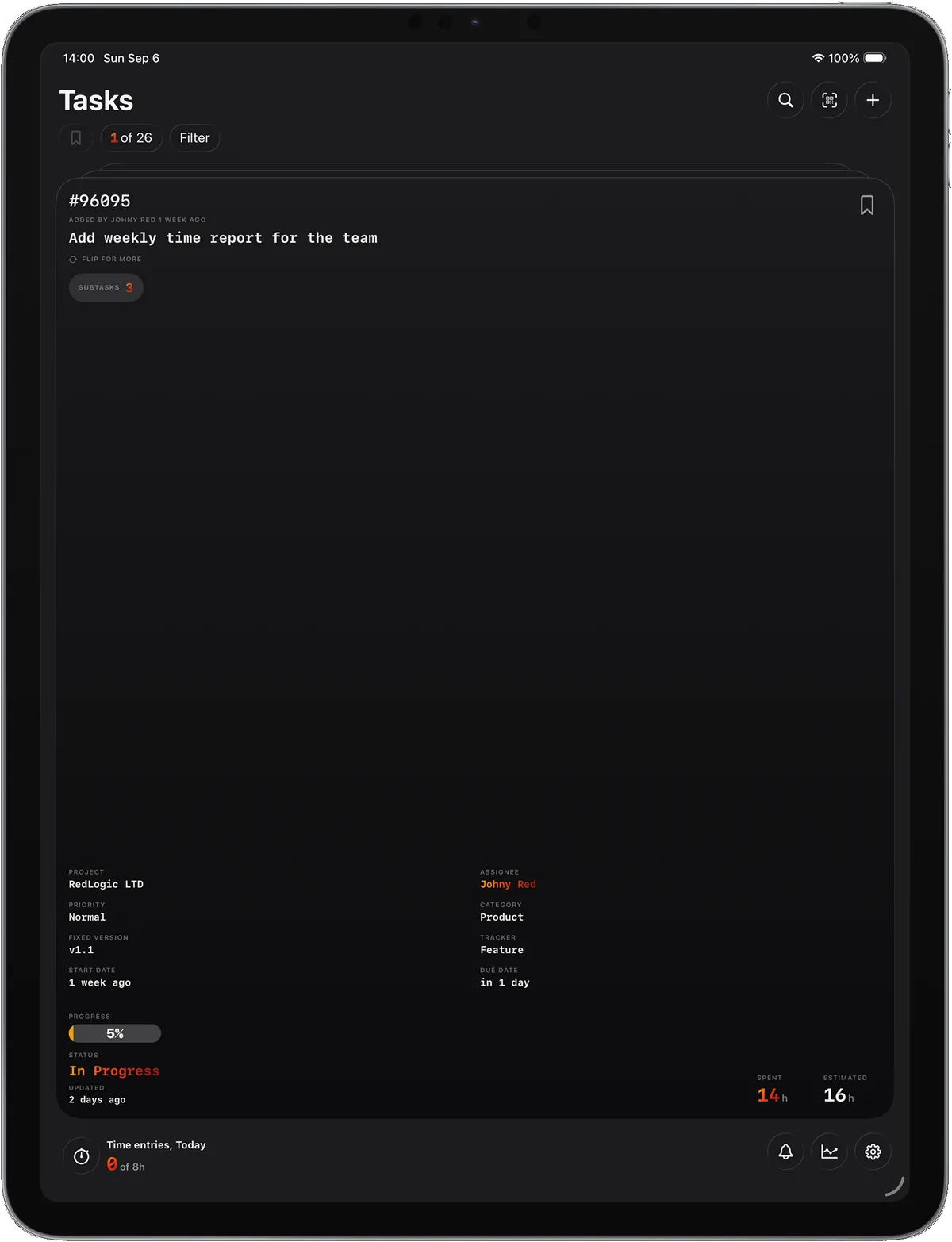
Dieselben Karten, Zeiterfassung und Analytik auf einem größeren Bildschirm.
Mac
In Entwicklung
Dasselbe Redmined auf einem größeren Bildschirm. Kein anderes Produkt — die Mac-App entsteht gerade.
In der App
Redmined ist ein Client, kein neuer Tracker. Es spricht die API Ihres Servers und hält die Arbeit auf dem Gerät in der Hand.
Anmeldung mit Redmine-URL und API-Token. Beim Wechseln des Servers werden die Zugangsdaten, gecachte Aufgabendetails und alle Daten im Scope neu geladen. Zugangsdaten bleiben im iOS-Schlüsselbund; Abmelden entfernt gespeicherte Server und Tokens.
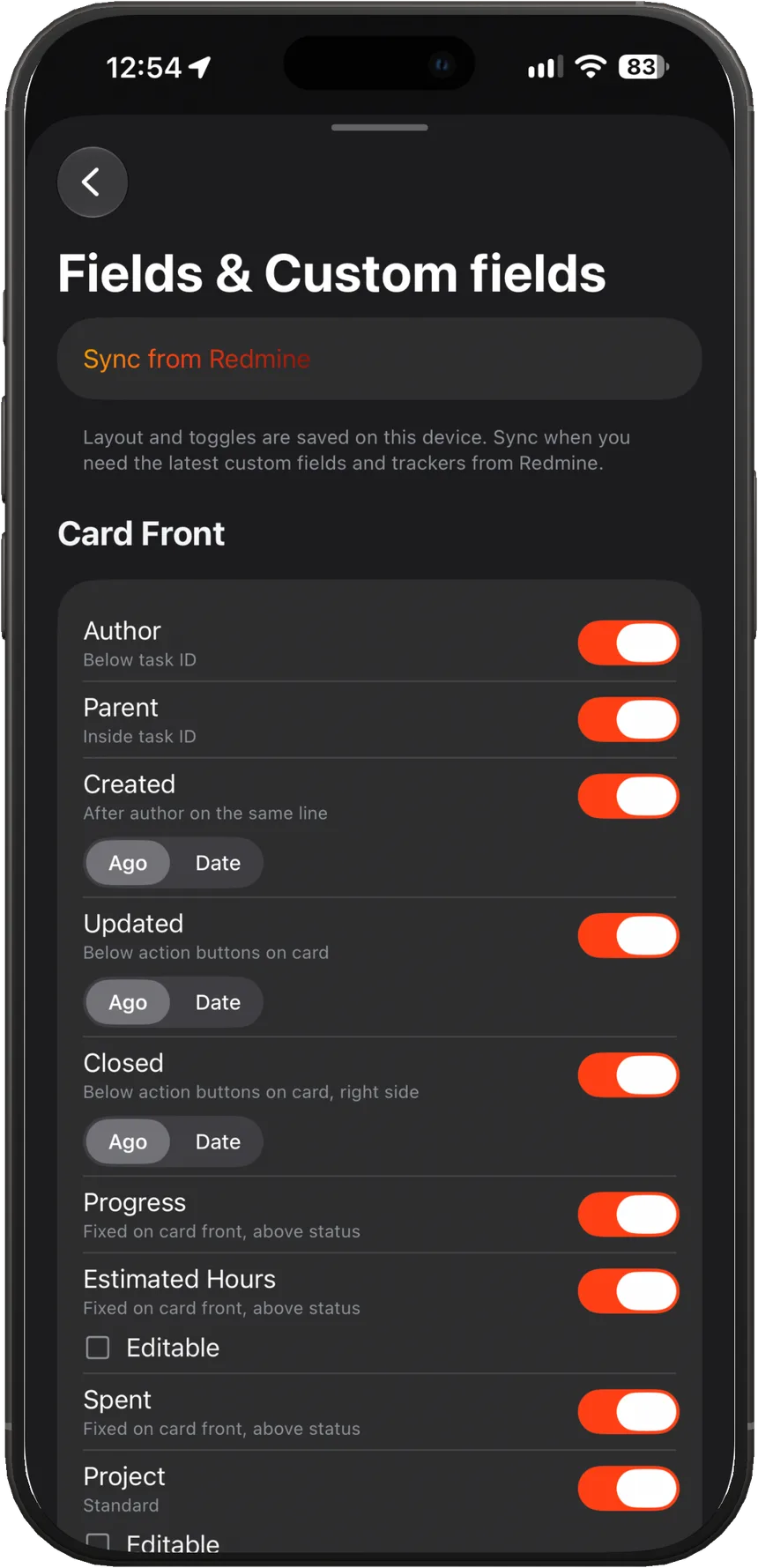
Vorne werden die Felder angezeigt, die Sie wirklich nutzen. Umdrehen: Beschreibung, Dateien, QR und Kommentare. In den Einstellungen > Fields & Custom fields wählen Sie, was auf Front/Back/Hidden sichtbar ist, ändern die Reihenfolge und entscheiden, welche Felder direkt aus der Karte editierbar sind. Custom fields werden aus Ihrem Redmine geladen und können ein-/ausgeschaltet werden.
Status, Fortschritt, Assignee, Zeit und eigene Felder öffnen je ein eigenes Sheet — viel zum Tippen, ohne Screen-Stapel. Diese Aktionen sind Pro. Dieselben Einstellungen halten Kartenfelder, Kommentar-Presets und Ihre Arbeitsweise.
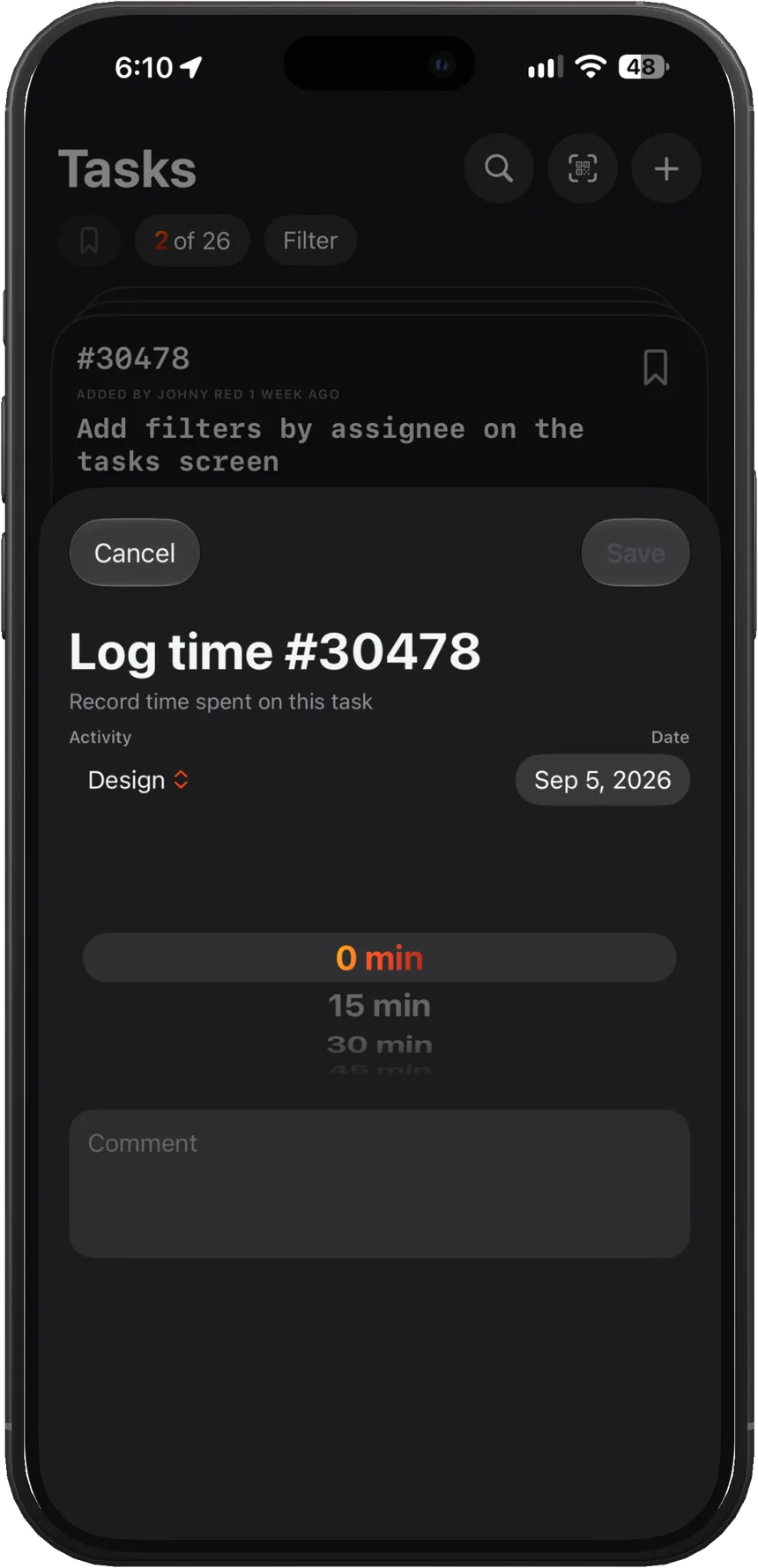
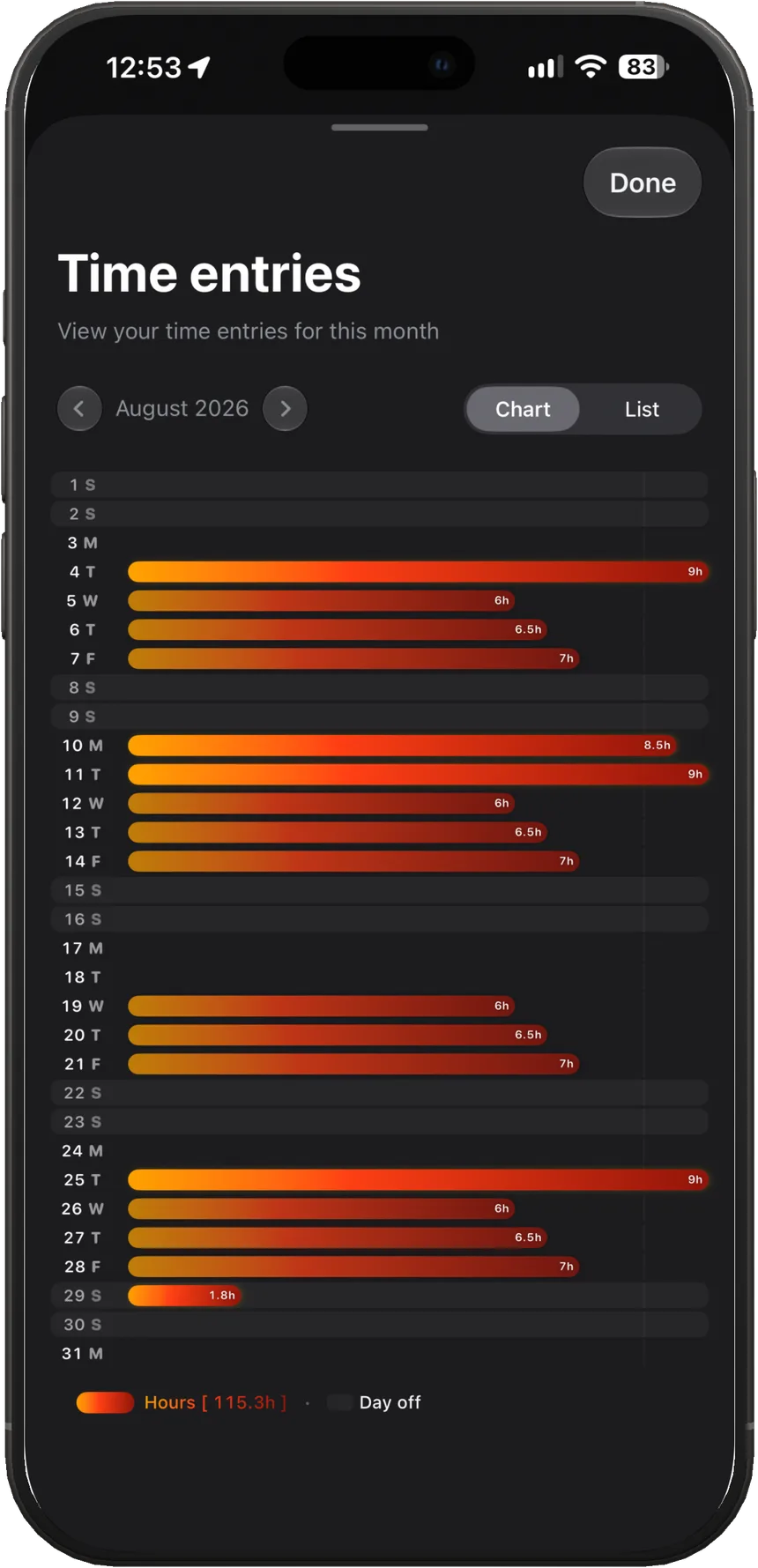
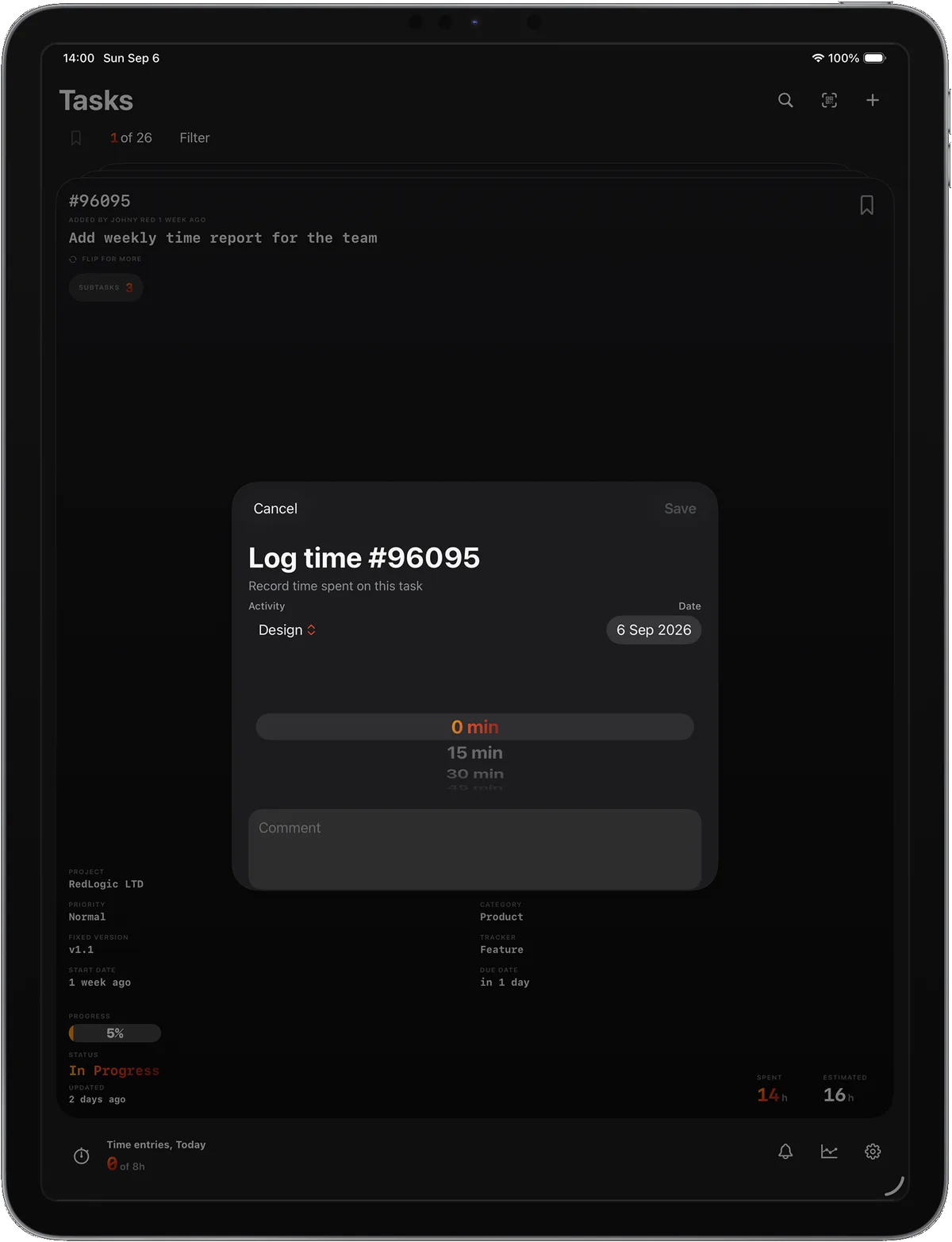
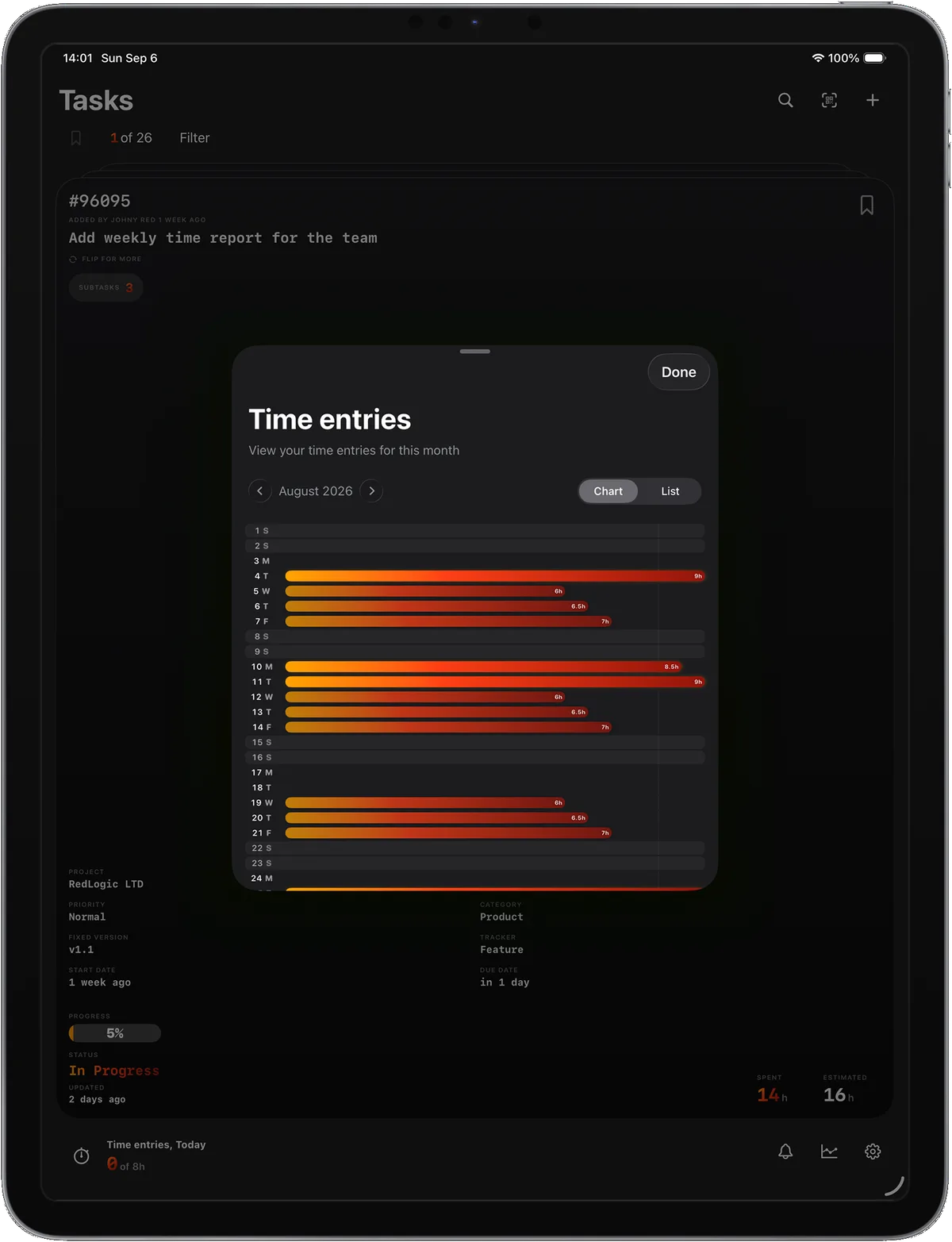
Zeiterfassung direkt von der Karte. Das Log time Sheet nutzt Ihre Comment-Presets und speichert so, dass Karte, today hours und Widget sofort aktualisiert werden. In Time entries können Sie Logs ansehen und bearbeiten (Cubes / Chart / List). Work Setup (tägliche Stunden und days off) treibt Ziel- und Heatmap-Logik; Analytics nutzt dieselben Zeitdaten.
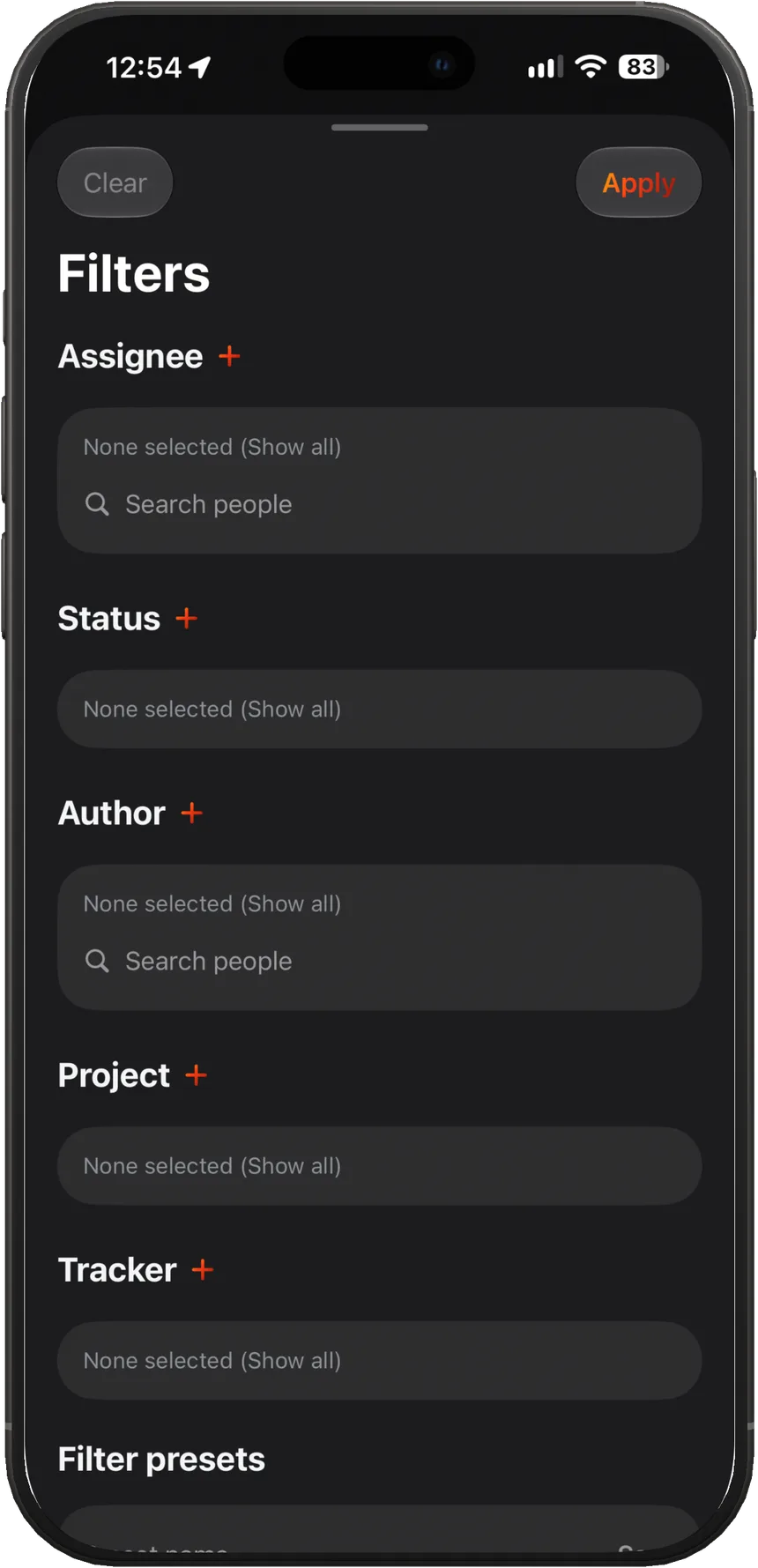
Nutzen Sie Filters, um Ihre Queue nach Assignee, Status, Author, Projekt und Tracker zu schneiden. Speichern und verwalten Sie Filter-Presets (Set/Delete), dann Apply/Clear für den sofortigen Wechsel. Optionen kommen aus Ihrem Redmine, und Bookmarks zeigen nur das, was Sie gespeichert haben.
Ein Tagesplaner um gebuchte Zeit und offene Arbeit — damit Kalender und Stundenzettel aufhören, sich zu widersprechen.
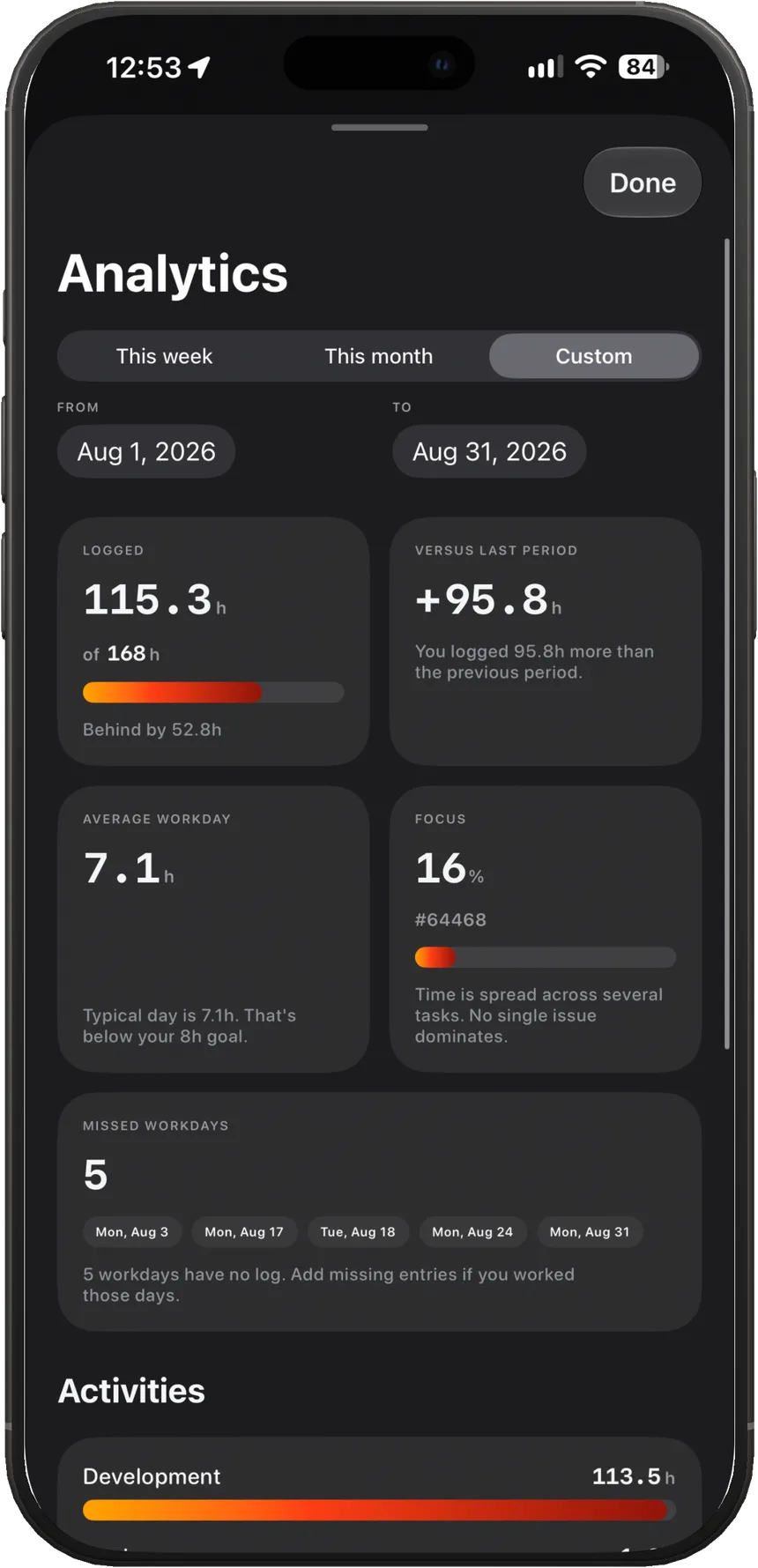
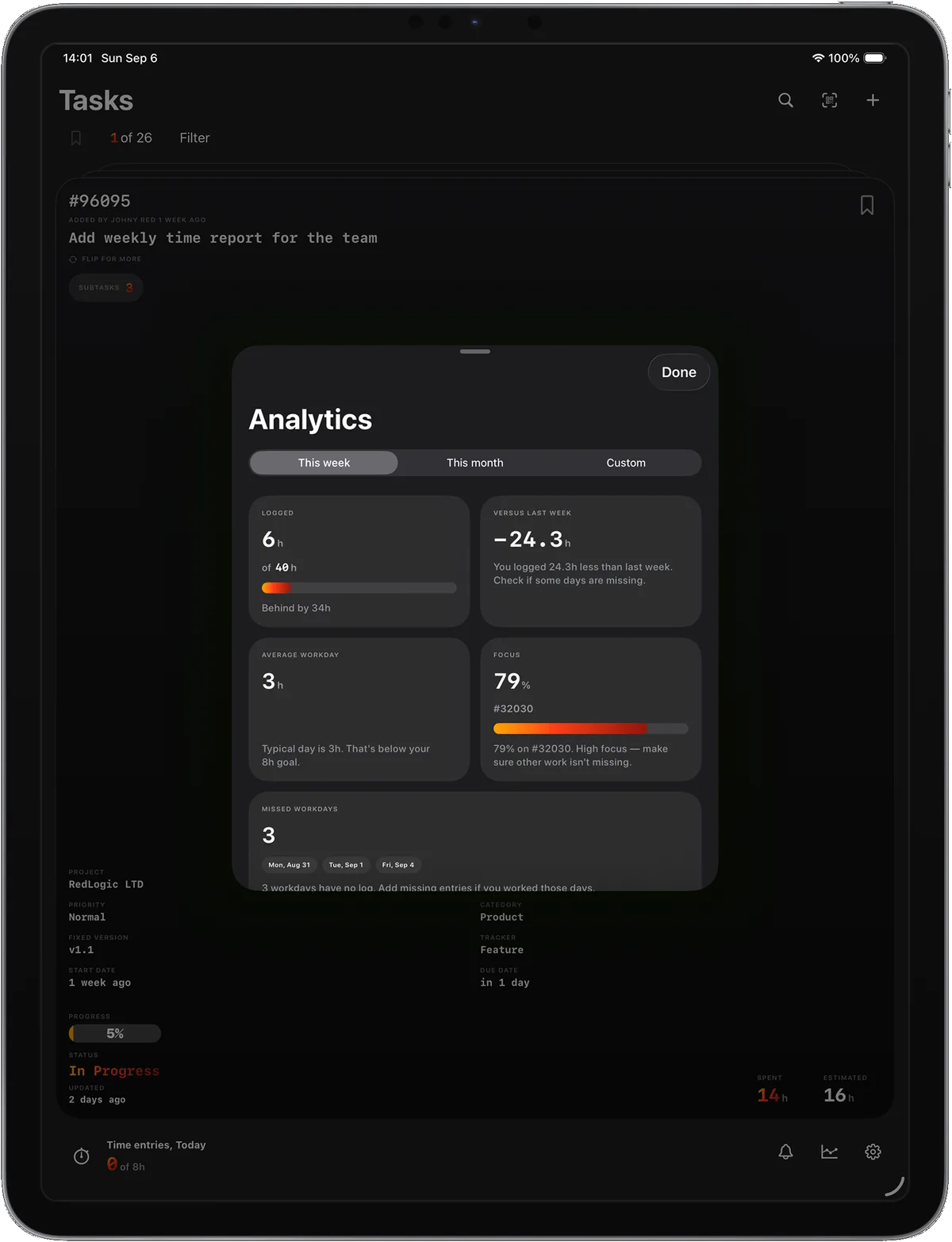
Stunden gegen ein Tagesziel, Heatmap der Fokus-Tage, Summen nach Projekt und Ticket. Für Leute, die schon Zeit schreiben, nicht für Schmuck-Dashboards.
Heute und dieser Monat, ohne die App zu öffnen. Das Widget liest Summen, die schon auf dem Gerät liegen.
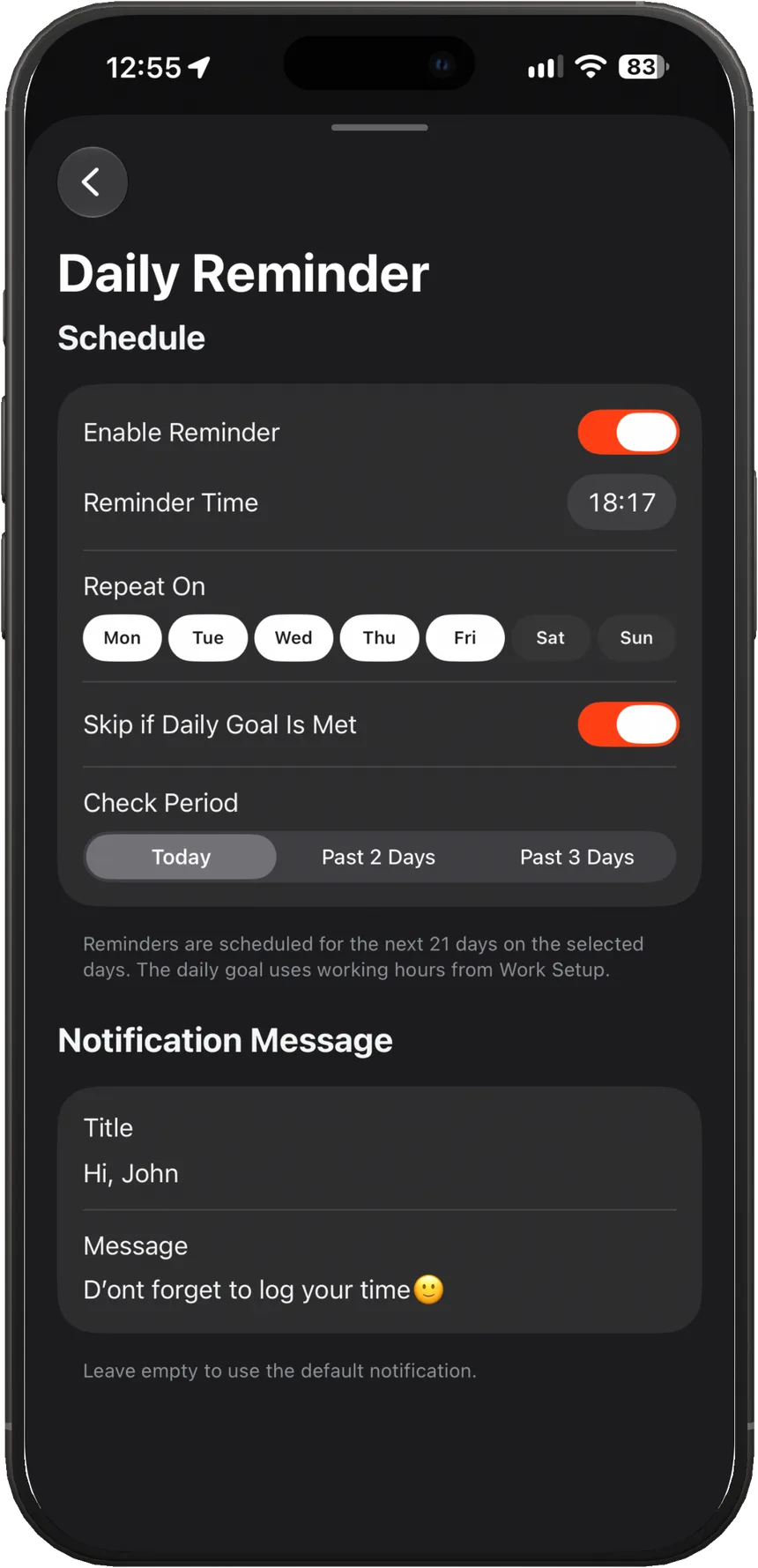
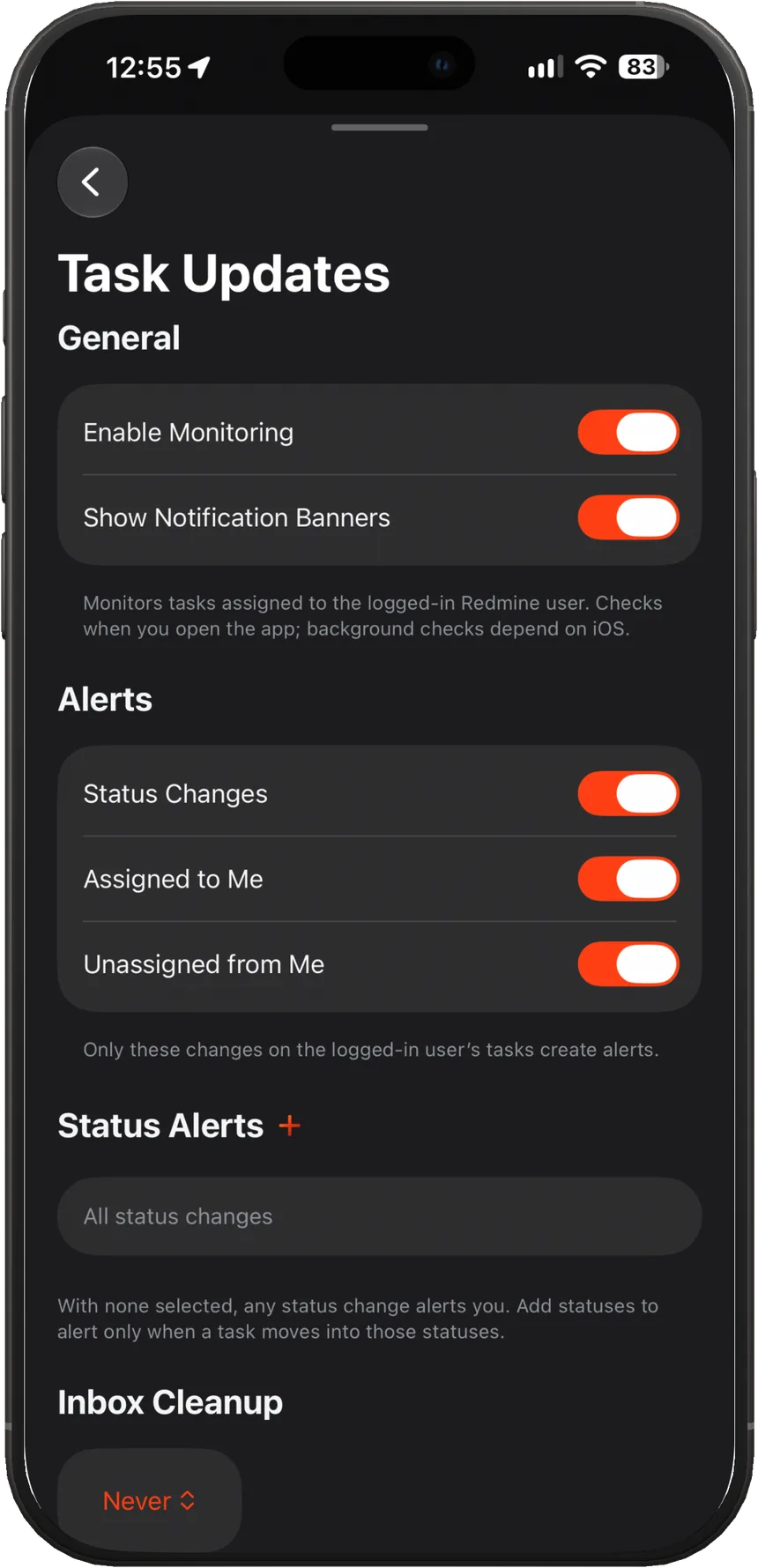
Tägliche Erinnerung hilft Ihnen, das Tempo mit Ihrem Work Setup goal zu halten (mit Skip, wenn das Ziel erreicht ist). Task Updates monitoring benachrichtigt Sie über Änderungen in den von Ihnen beobachteten Issues. Inbox zeigt einen unread Badge und eine Liste der Updates; tippen Sie auf einen Eintrag, um die Aufgabe im Feed zu öffnen.
Issues erstellen und bearbeiten Sie im Tasks-Header oder im Back-Menü der Karte. Project + Tracker bestimmen, welche Standardfelder und Custom fields verfügbar sind (aus Ihrem Redmine geladen). Fügen Sie Dateien hinzu, dann Submit (und Delete) mit Pro — nach dem Erstellen landen Sie direkt auf der neuen Karte.
Daten
Redmined spricht mit dem Server, den Sie einrichten. Wir sehen Ihre Tickets nicht, schalten keine Werbung und verkaufen keine Daten. Apple rechnet Abos ab; wir erfahren nur, ob Pro aktiv ist.
Datenschutzerklärung lesen