
Natif
Conçu pour iPhone, pas un site emballé. Une app Mac est en cours.
Client Redmine natif
Your Redmine, refined.
Saisissez le temps, faites avancer le travail et voyez votre semaine depuis une carte native — connectée uniquement au Redmine que vous avez déjà.
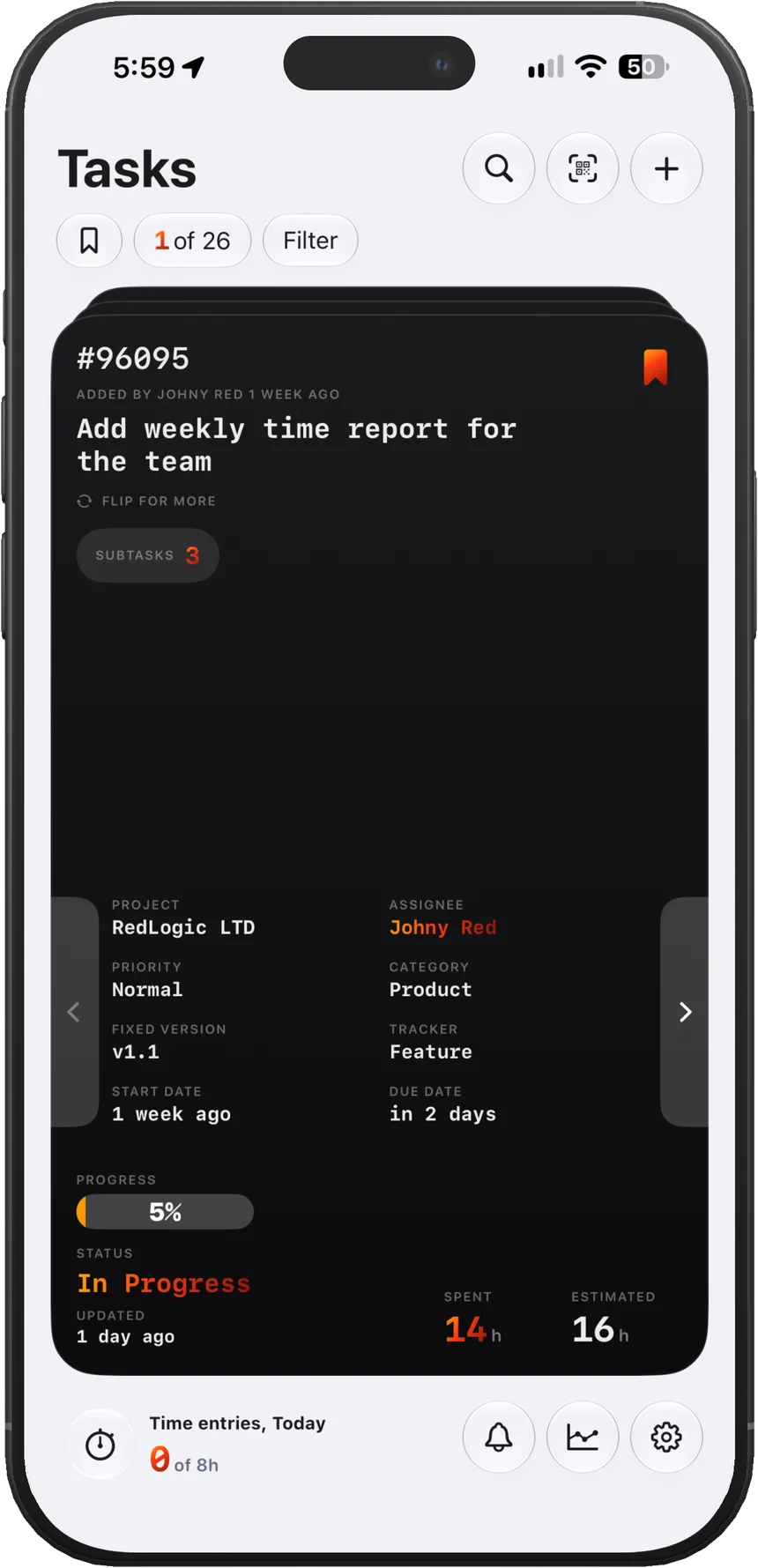
Natif
Conçu pour iPhone, pas un site emballé. Une app Mac est en cours.
Privé
Parle uniquement à votre Redmine. Nous n’hébergeons pas et ne lisons pas vos demandes.
Rapide
Statut, heures et champs vivent sur la carte. Moins d’écrans, moins de tapotements.
Lisible
Rythme du jour, heatmap et planificateur alignés sur la façon dont vous saisissez vraiment le temps.
Pour qui
Pointez Redmined vers le Redmine de l’entreprise. Mêmes projets, mêmes droits, même jeton API — sans cloud supplémentaire au milieu.
Une façon plus calme de travailler votre tracker : cartes, widgets et objectif d’heures du jour, à la place du site mobile.
Plateformes
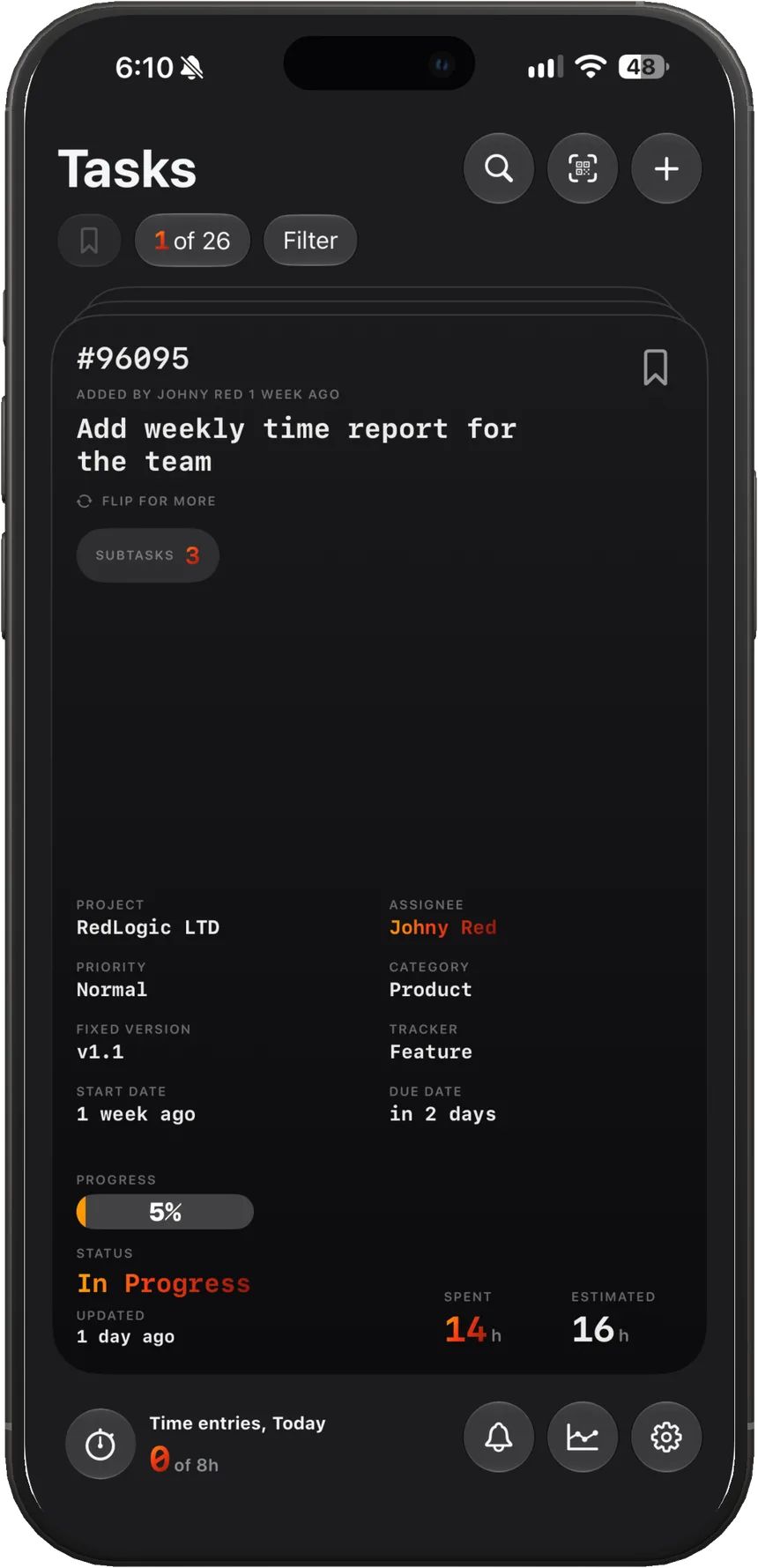
Sur l’App Store
Le client complet : cartes, temps, planificateur, widgets et notifications.
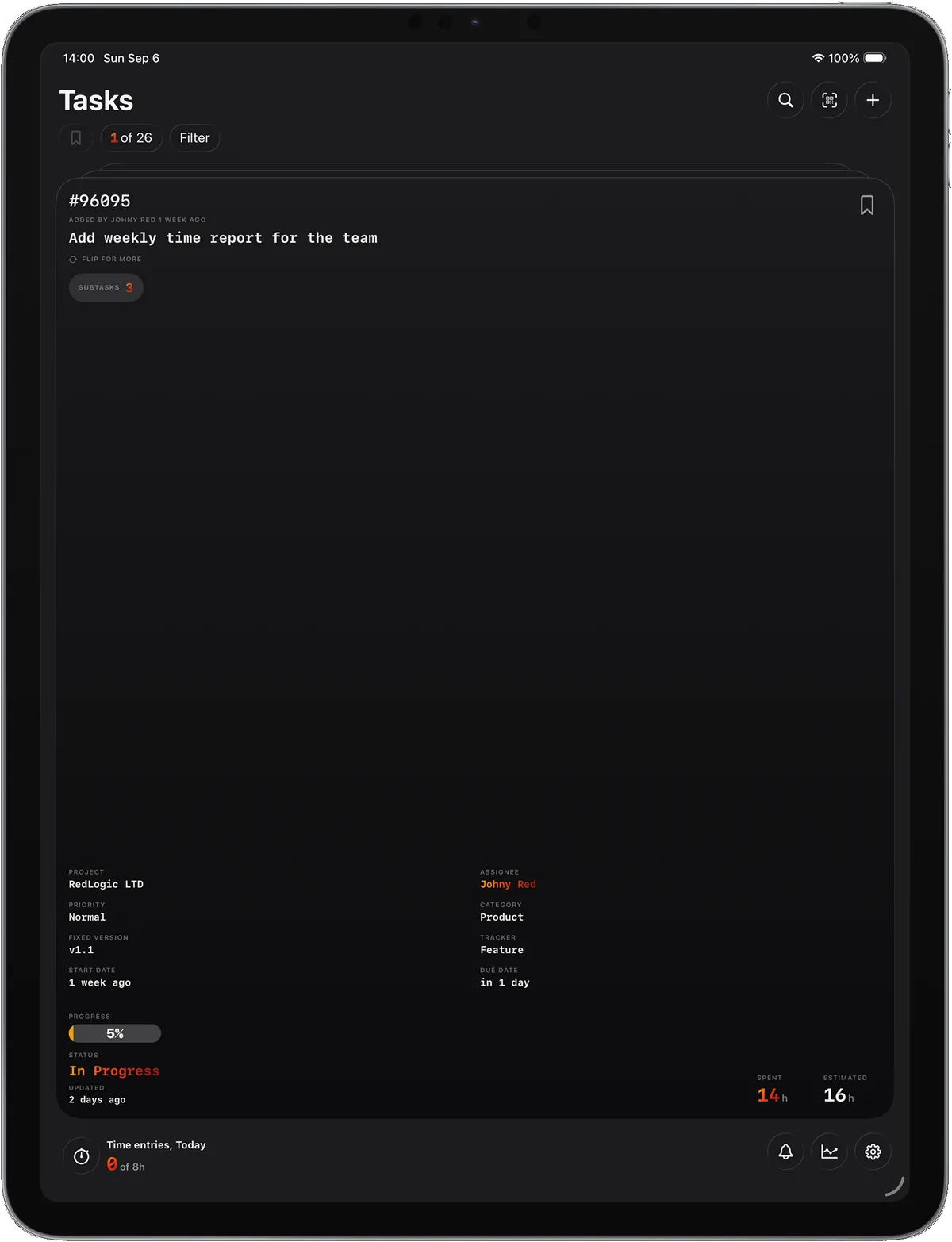
Sur l’App Store
Les mêmes cartes, le suivi du temps et l’analytique sur un plus grand écran.
Mac
En développement
Le même Redmined sur un plus grand écran. Pas un autre produit — l’app Mac est en cours de création.
Dans l’app
Redmined est un client, pas un nouveau tracker. Il parle l’API de votre serveur et garde le travail sur l’appareil que vous tenez.
Connectez-vous avec l’URL Redmine et un jeton API. Lorsque vous changez de serveur, les identifiants sont rechargés ainsi que les détails des tâches en cache, et toutes les données dans votre scope. Les identifiants sont stockés dans le trousseau iOS ; la déconnexion supprime les serveurs et tokens enregistrés.
Le recto affiche les champs que vous utilisez vraiment. Retournez pour la description, les fichiers, le QR et les commentaires. Dans Réglages > Fields & Custom fields, choisissez ce qui est visible sur Front/Back/Hidden, réordonnez les champs et décidez quels champs sont éditables depuis la carte. Les Custom fields sont récupérés depuis votre Redmine et peuvent être activés/désactivés.
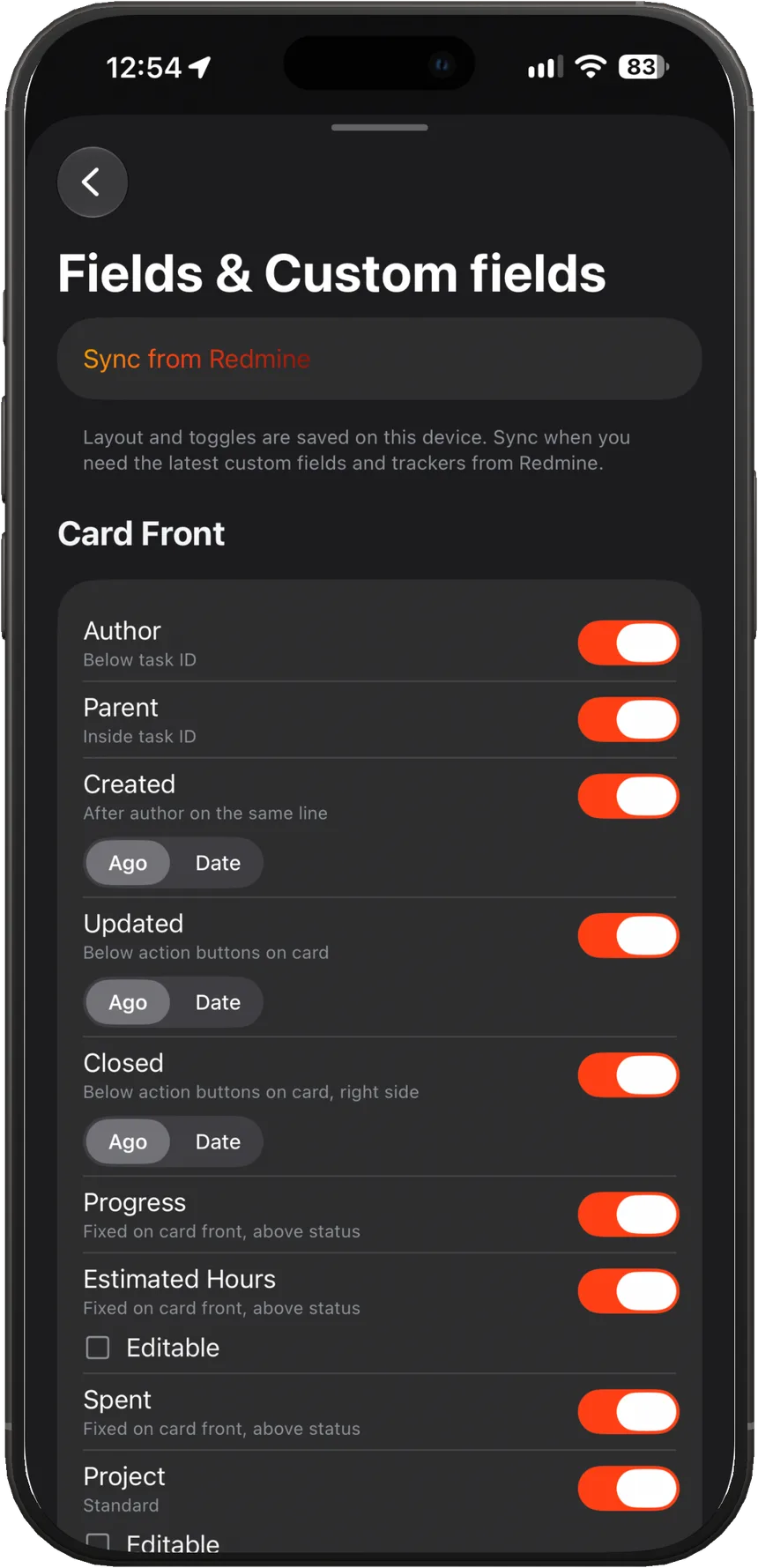
Statut, avancement, assigné, temps et champs personnalisés ouvrent chacun leur feuille — beaucoup à toucher, sans pile d’écrans. Ces actions sont Pro. Les mêmes Réglages tiennent les champs de carte, les préréglages de commentaire et votre façon de travailler.
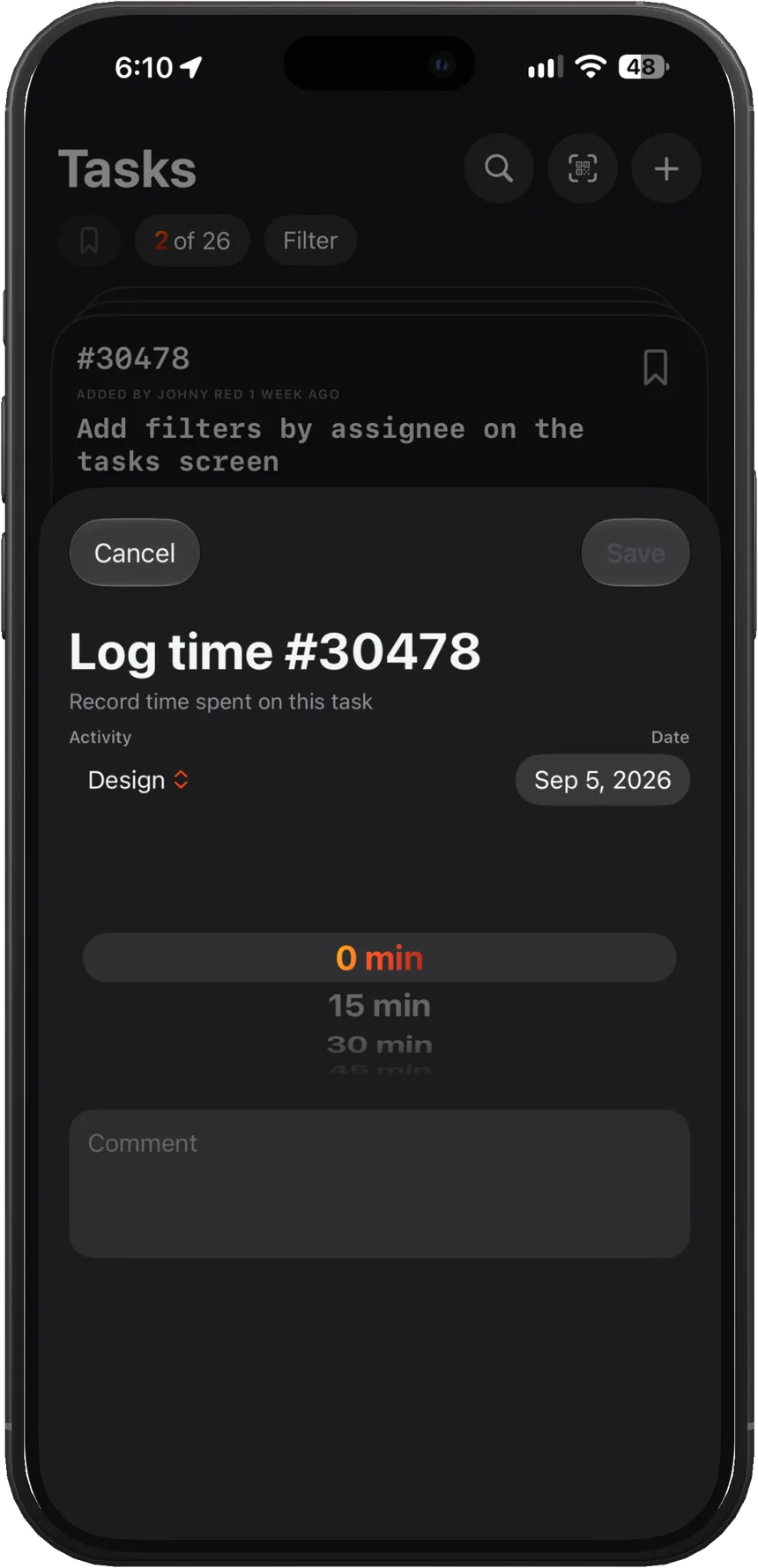
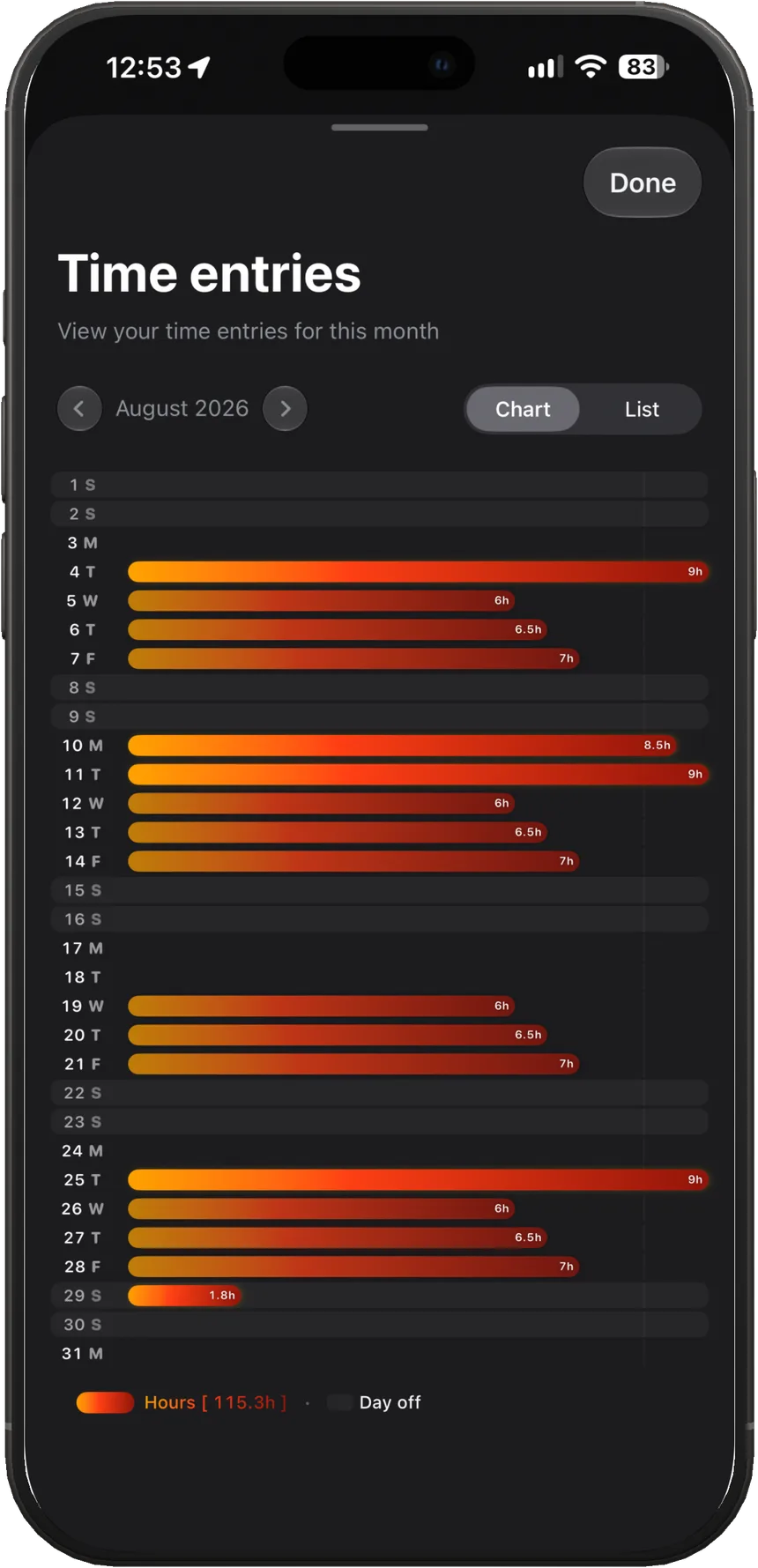
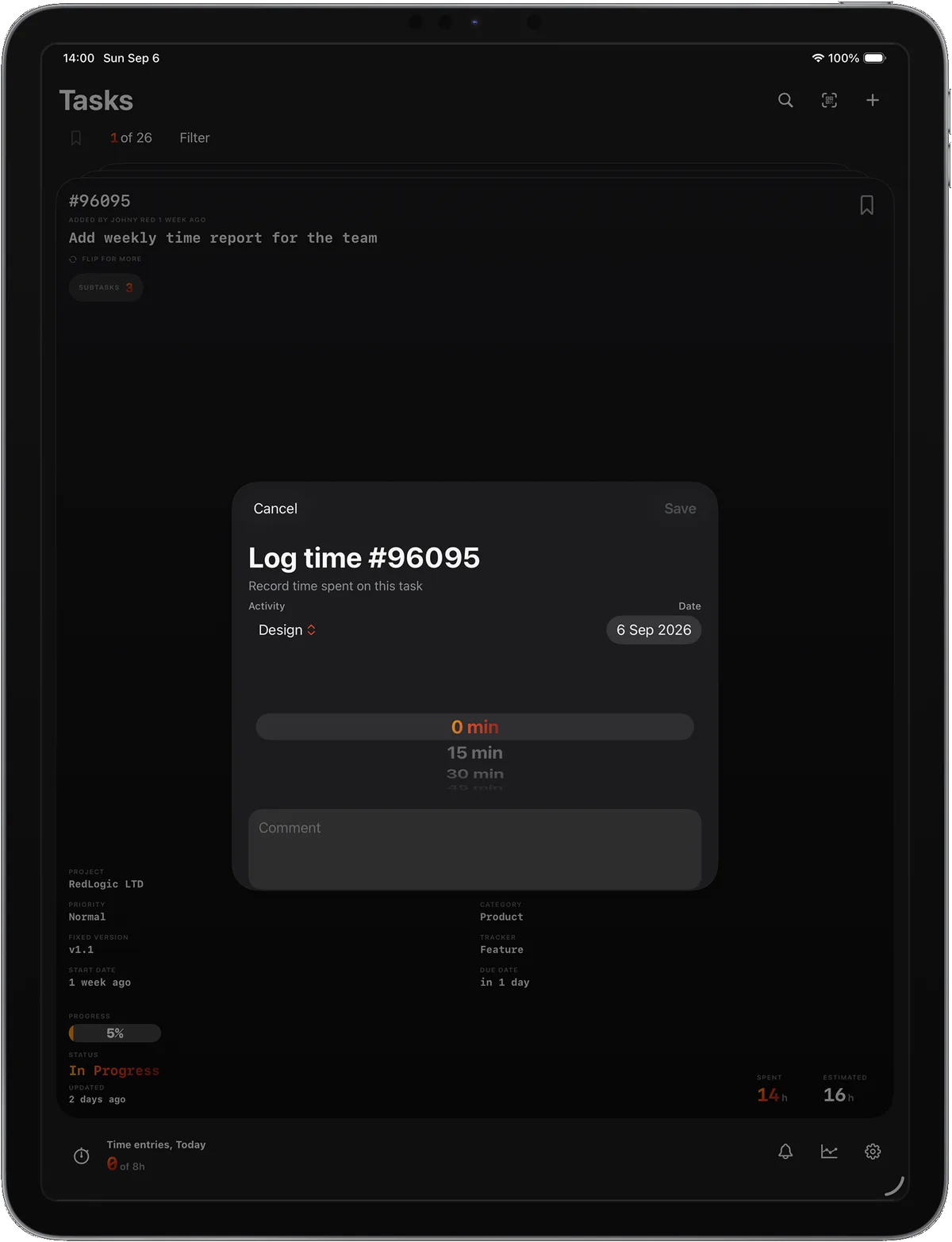
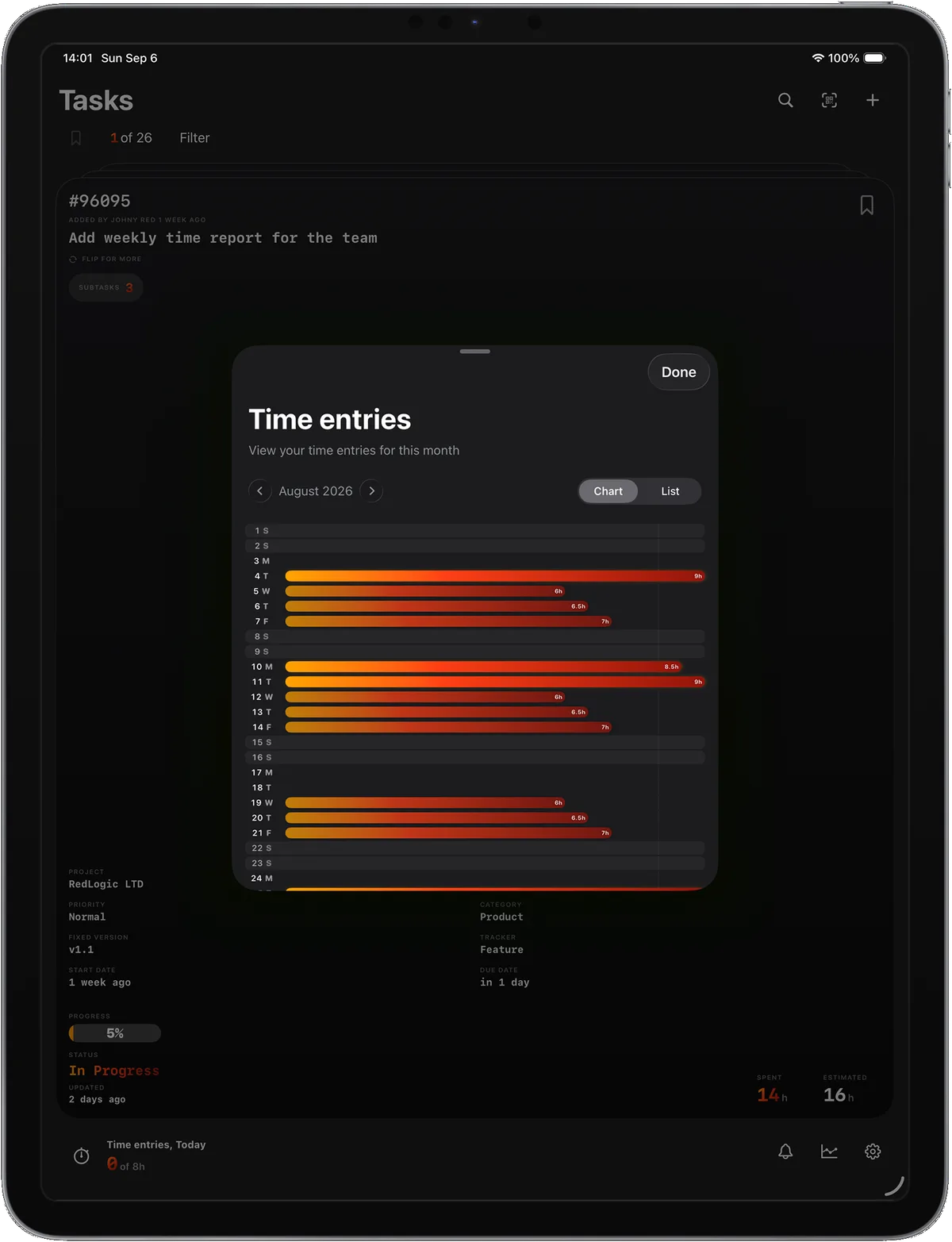
Enregistrez le temps directement depuis la carte. La feuille Log time utilise vos préréglages de commentaire, et l’enregistrement met à jour instantanément la carte, today hours et le widget. Time entries permet d’afficher et d’éditer vos logs (Cubes / Chart / List). Work Setup (heures de travail et days off) alimente l’objectif et la logique heatmap ; Analytics utilise les mêmes données de temps.
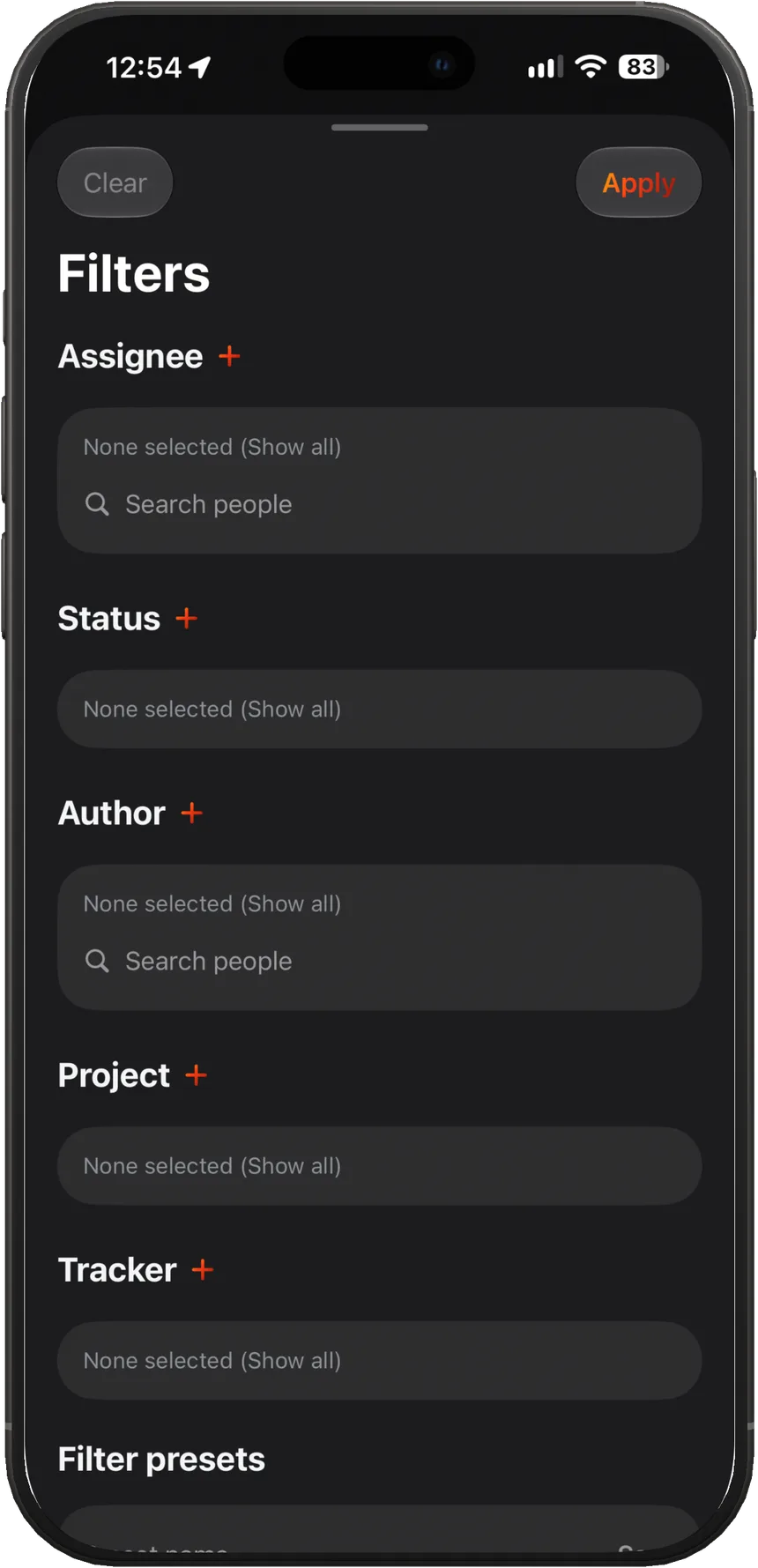
Utilisez Filters pour découper votre file par assignee, status, author, project et tracker. Enregistrez et gérez les Filter presets (Set/Delete), puis Apply/Clear pour changer instantanément. Les options viennent de votre Redmine, et Bookmarks affiche uniquement ce que vous avez enregistré.
Un planificateur autour du temps saisi et du travail encore ouvert — pour que le calendrier et la feuille de temps cessent de se contredire.
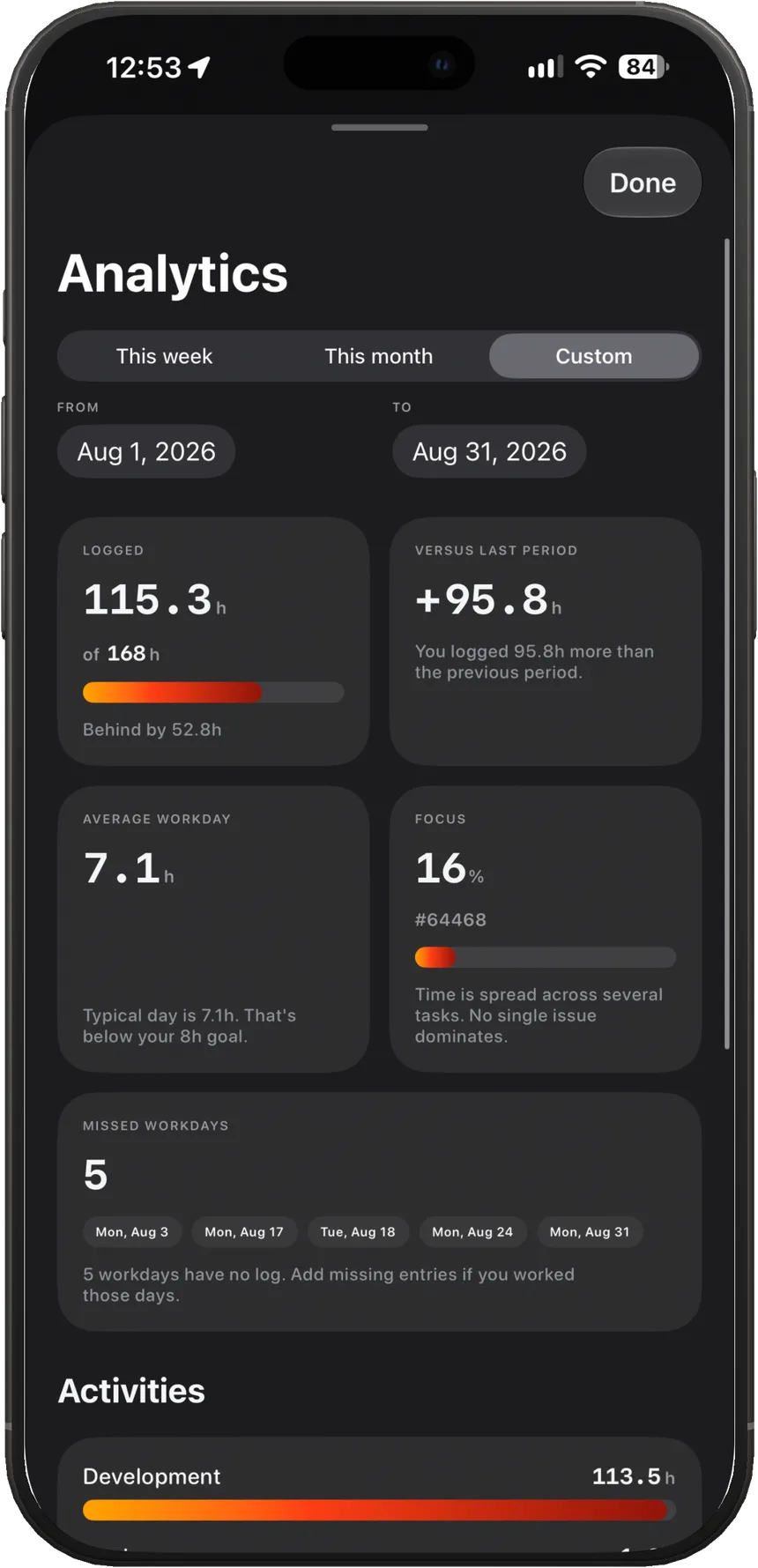
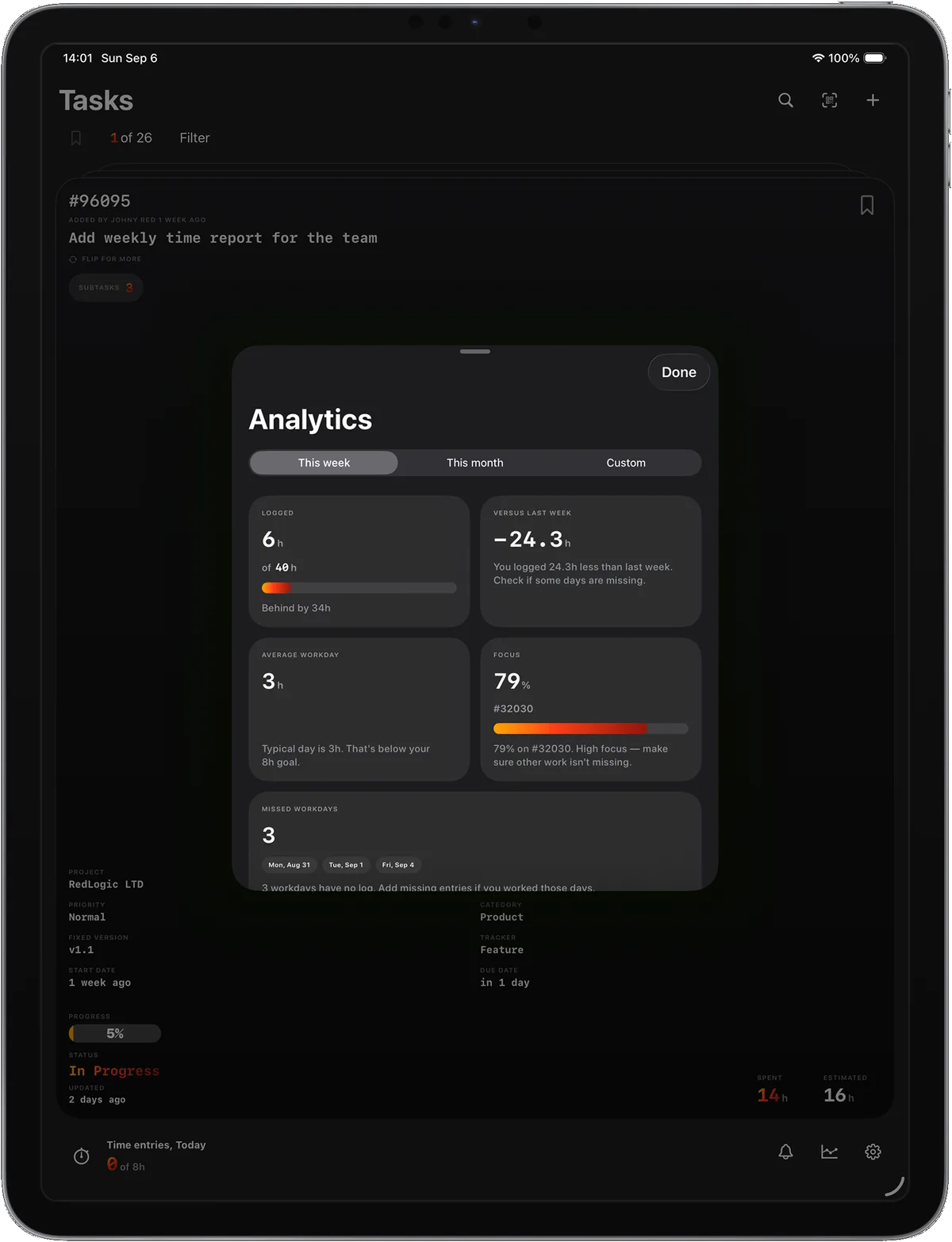
Heures face à un objectif quotidien, heatmap des jours de focus, totaux par projet et par demande. Pour ceux qui saisissent déjà le temps, pas pour un tableau de bord décoratif.
Aujourd’hui et ce mois-ci, sans ouvrir l’app. Le widget lit les totaux déjà sur l’appareil.
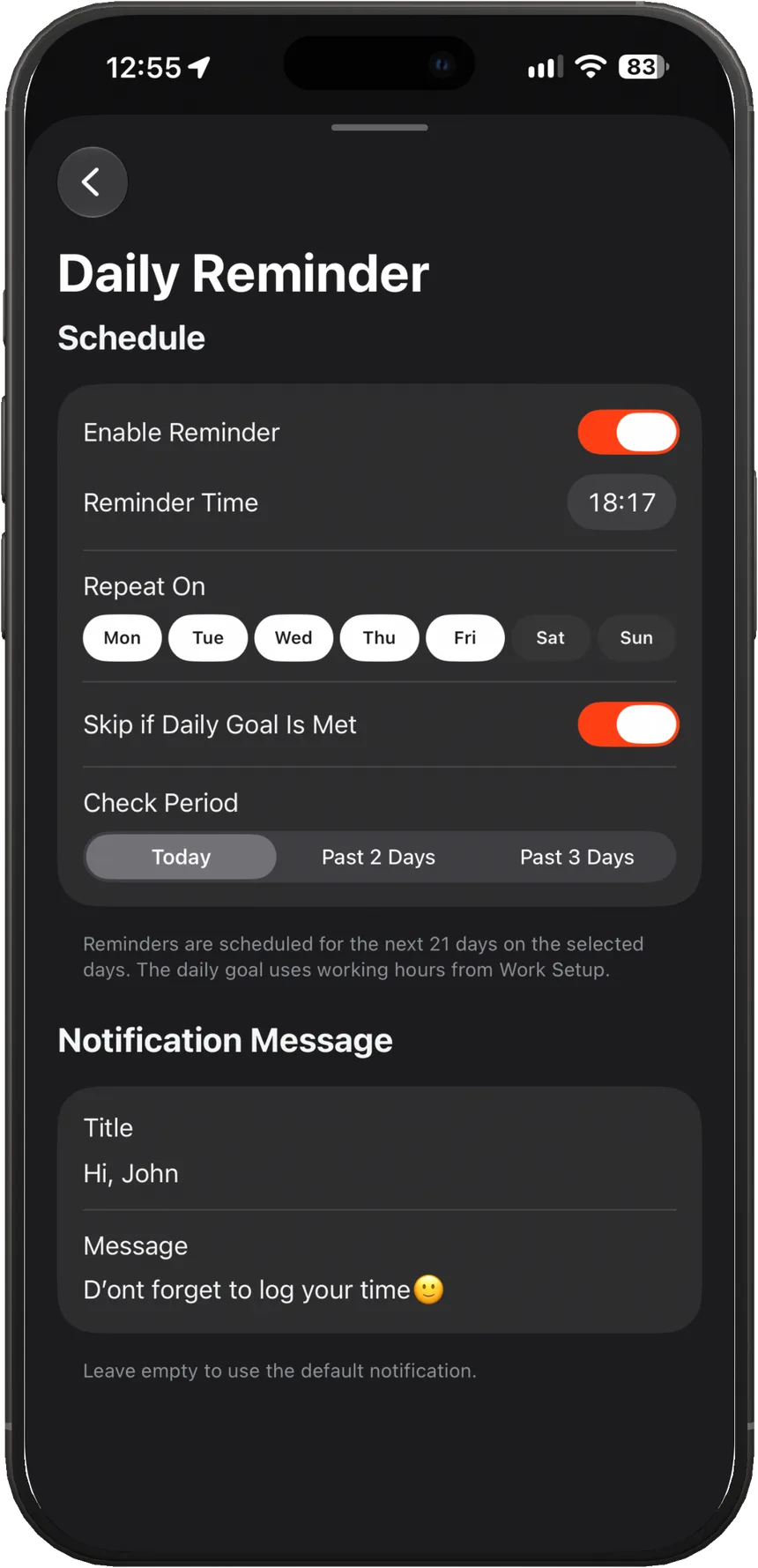
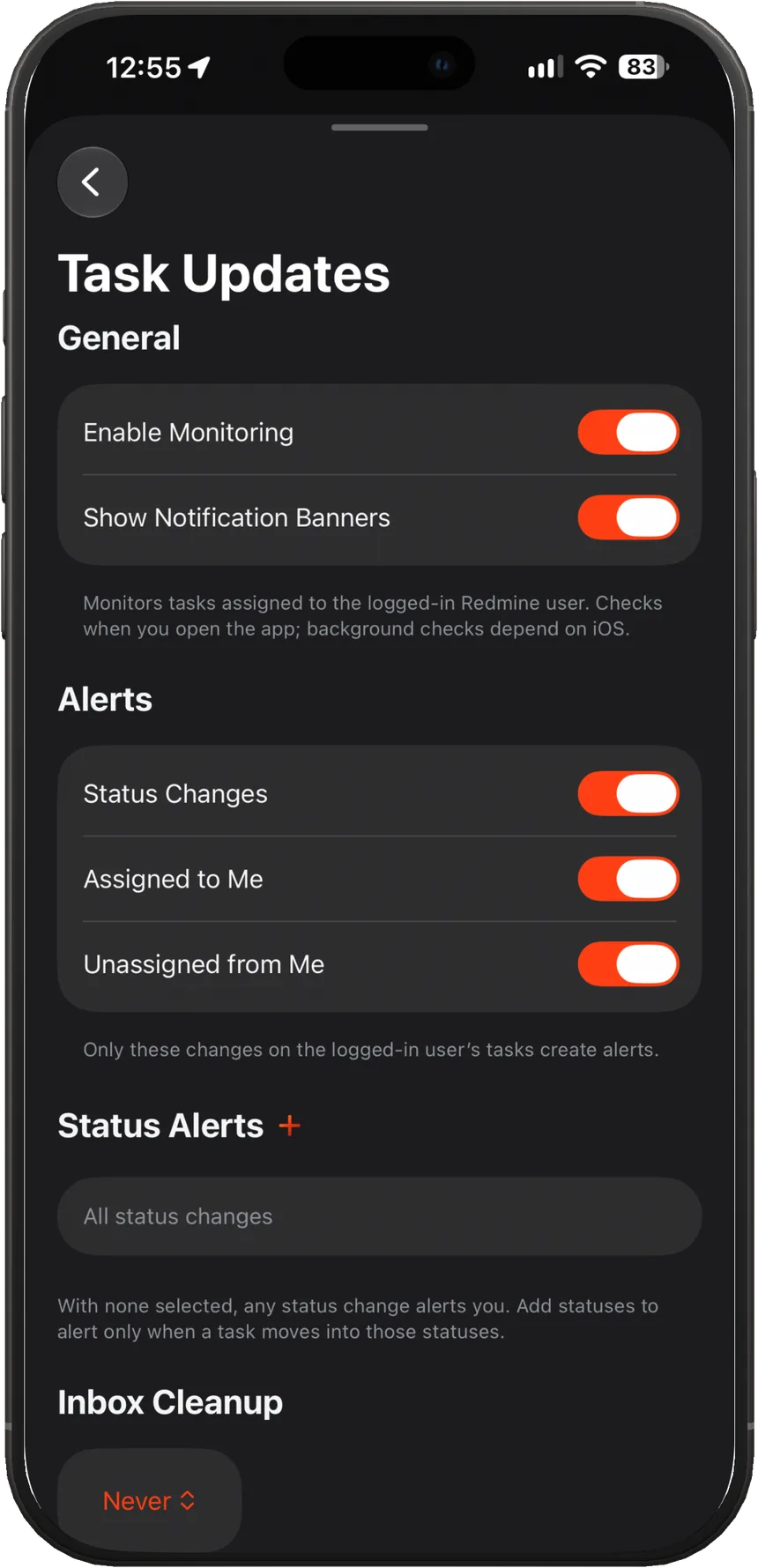
Daily Reminder vous aide à garder le rythme grâce à votre Work Setup goal (avec saut lorsque l’objectif est atteint). Task Updates monitoring notifie les changements dans les issues suivies. Inbox affiche un badge unread et une liste de mises à jour ; touchez un élément pour ouvrir la tâche dans le flux.
Créez et éditez des issues depuis l’en-tête Tasks ou depuis le menu arrière de la carte. Project + tracker déterminent les champs standard et les Custom fields disponibles (récupérés depuis votre Redmine). Ajoutez des fichiers, puis soumettez (et supprimez) avec Pro — après création, vous arrivez directement sur la nouvelle carte.
Données
Redmined parle au serveur que vous configurez. Nous ne voyons pas vos demandes, n’affichons pas de publicité et ne vendons pas de données. Apple gère les abonnements ; nous apprenons seulement si Pro est actif.
Lire la politique de confidentialité